Windows 10 ve 11'de Golang Kurulumu ve GOPATH Yapılandırması
Sayfayı kopyala
💡 Özet (TL;DR):
- Go Kurulumu: Windows 10/11 için resmi Go MSI yükleyicisini indirip kurun. Sistem
PATHdeğişkeni otomatik olarak yapılandırılacaktır.- Çalışma Alanı (Workspace): Go projelerinizin derlenmesi ve paket yönetimi için bir ana dizin (örn:
C:\projeler\go) oluşturup içinebin,pkg,srcklasörlerini ekleyin.- GOPATH Değişkeni: Ortam değişkenlerine
GOPATHadıyla yeni bir alan ekleyip bu klasörü değer olarak gösterin.- Kritik Güncelleme: Modern Go sürümlerinde (v1.18+) komut satırından araç yüklemek için
go getyerinego install [paket-adresi]@latestkomutu kullanılmalıdır.
Bu yazıda Windows 10 ve Windows 11 üzerinde Go (Golang) kurulumunun nasıl yapılacağını anlatacağım. Linux üzerinde Go kurulumunu anlattığım diğer yazıma buradan ulaşabilirsiniz. Eğer Windows 10/11 kullanıyorsanız, WSL 2 kurulumu yaparak ardından Linux kurulum adımlarını takip etmenizi de tavsiye ederim.
Go Çalışma Alanı (Workspace) Dizin Yapısı
| Dizin | Görevi | Örnek İçerik / Dosyalar |
|---|---|---|
src | Kaynak kodlarınızın (proje dosyalarınızın) saklandığı dizin. | C:\projeler\go\src\hello\main.go |
pkg | Derlenen paket nesnelerinin ve bağımlılıkların (cache) tutulduğu yer. | Harici paketlerin derlenmiş .a uzantılı dosyaları |
bin | Derlenip çalıştırılabilir hale getirilmiş ikili (binary) dosyalar. | hello.exe, air.exe gibi çalıştırılabilir CLI araçları |
İlk Adım: Kurulması Gerekenler
- Git Kurulumu: Go ile çalışırken çoğu zaman açık kaynaklı Git kütüphanelerine başvuracaksınız. Bunun için eğer sisteminizde yüklü değilse, Git for Windows indirip kurarak başlamalısınız.
- Go Kurulumu: Go kurulum dokümanı sayfasına giderek Microsoft Windows için sunulan son stabil Go MSI yükleyicisini indirip kurulumu tamamlayın.
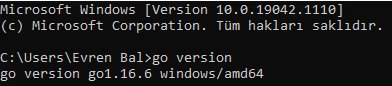
- Sürüm Kontrolü: Komut istemcisini (CMD veya PowerShell) açarak
go versionyazıp Enter tuşuna basın. Aşağıdaki gibi bir çıktı görmelisiniz:
İkinci Adım: Go Çalışma Alanımızı Oluşturalım
Öncelikle Go çalıştırılabilir dosyalarına terminalden erişebildiğimizden emin olmalıyız. Eğer Go kurulurken yollar otomatik eklenmediyse bir önceki adımda hata almış olmalısınız.
Emin olmak için şu kontrolü yapın:
- Denetim Masası > Sistem ve Güvenlik > Sistem > Gelişmiş Sistem Seçenekleri ekranını açın.
- Ortam Değişkenleri düğmesine tıklayın.
- Path değişkeni içinde Go'yu kurduğunuz dizin içerisindeki bin klasörünün (Örneğin
C:\Go\binveyaC:\Program Files\Go\bin) tanımlı olduğundan emin olun. Bu ayar,gokomutunu herhangi bir dizin içerisinden çalıştırabilmenizi sağlar.
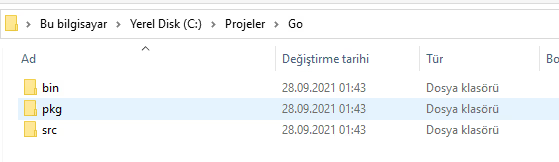
Go'nun düzgün kurulduğundan emin olduktan sonra, bilgisayarınızda istediğiniz bir yerde projelerinizi barındıracak bir çalışma klasörü oluşturun (Örneğin C:\projeler\go).
Bu klasörün içerisine girerek şu üç alt klasörü oluşturun:
src: Go kaynak kodlarınızı (projelerinizi) saklayacağınız dizindir.pkg: Derlenmiş paket nesnelerinin ve bağımlılıkların saklanacağı dizindir.bin: Derlenip çalıştırılabilir hale getirilen Go araçlarının (.exe) konumlanacağı dizindir.
Üçüncü Adım: GOPATH Ortam Değişkenini Oluşturun
Go, çalışma alanınızın bilgisayarda nerede konumlandığını GOPATH ortam değişkeninden okur. İndirilen harici paketleri, oluşturulan çalıştırılabilir dosyaları bu dizin altında kaydeder ve arar.
Ortam değişkenleri ekranını tekrar açın. Bu sefer Path değişkenini düzenlemek yerine Yeni düğmesine basarak GOPATH adında yeni bir değişken oluşturun ve değer olarak yeni hazırladığımız çalışma klasörünü (örn: C:\projeler\go) gösterin.
!(/images/windows-10-golang-kurulumu/image-3.avif)
GOPATH değerinin düzgün belirlendiğinden emin olmak için yeni bir komut istemci penceresi açıp echo %GOPATH% komutunu çalıştırabilirsiniz.
Dördüncü Adım: İlk Programı Yükleme ve Çalıştırma
Bütün bu kurulumları ve ayarları yaptıktan sonra Go'nun çalışmaya hazır olduğunu test etmek için örnek bir Go programı indirip çalıştırabiliriz.
Yeni Go sürümlerinde (v1.18 ve üzeri), komut satırından çalıştırılabilir araçları yüklemek için go get yerine go install kullanılır. Yeni bir komut istemi penceresi açın ve şu komutu çalıştırın:
go install github.com/golang/example/hello@latest
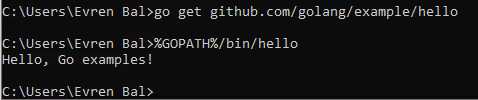
Kodun indirilme ve derlenme işlemi bittikten sonra çalıştırılabilir dosyanızı tetiklemek için şu komutu girin:
%GOPATH%\bin\hello
Eğer her şey yolunda gittiyse terminalinizde şu çıktı ile karşılaşacaksınız:
Harika! Windows üzerinde Go kurulumunu ve çalışma alanınızı başarıyla tamamladınız. Projelerinizi geliştirmeye hemen başlayabilirsiniz.
Bu Yazıda Yapılan Değişiklikler
- 21.06.2026: Go 1.18+ ile birlikte kullanımdan kalkan
go getile binary kurulum adımı moderngo install ...@lateststandardına güncellendi. Windows 11 işletim sistemi desteği metne dahil edildi. TDK imla hataları (itibarı ile->itibarıyla,önceli->önceki,komtunu->komutunu) düzeltildi. Workspace yapısını özetleyen tablo ile özet paneli eklendi. Telif resim satırı kaldırıldı. - 11.05.2022: Yazı özeti düzenlendi.