Docker ve Portainer Kurulumu
Sayfayı kopyala
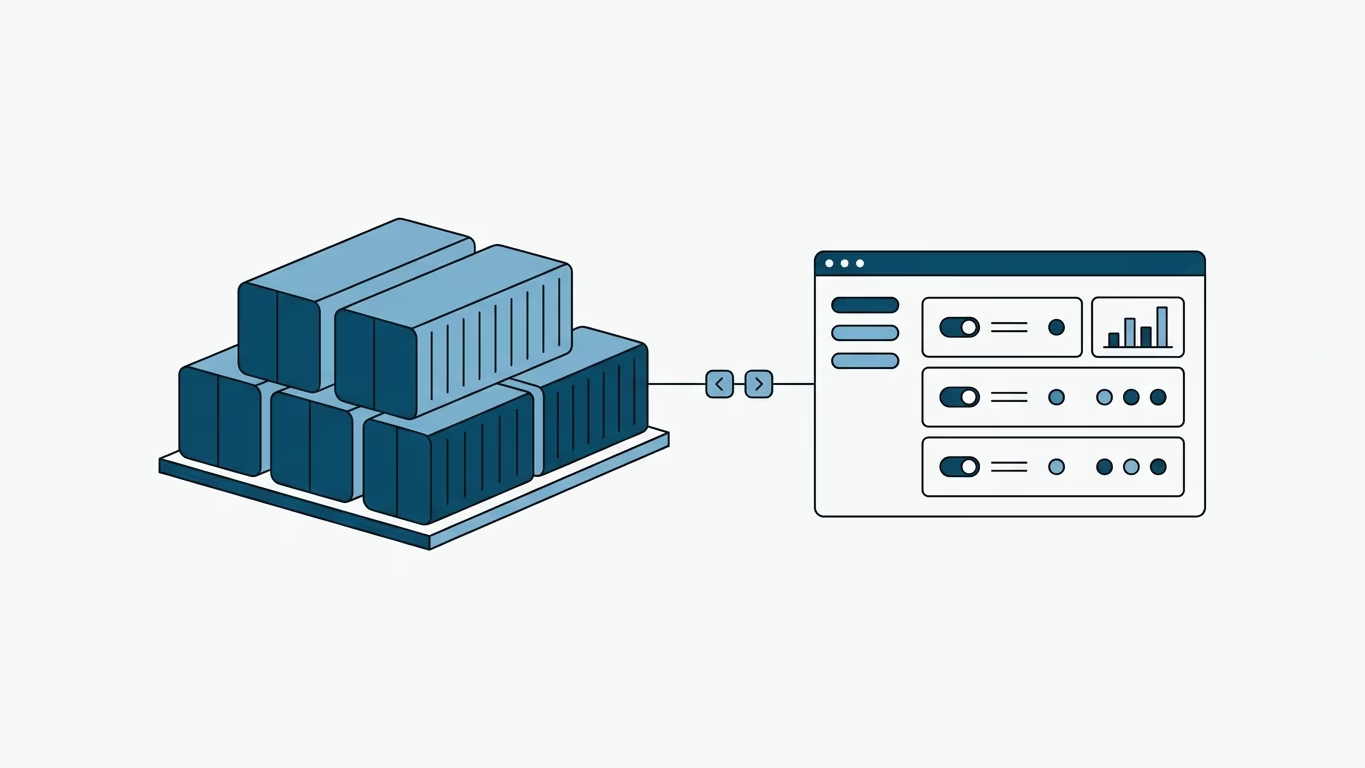
Daha önceki "Digital Ocean'da VPS Kurulumu" başlıklı yazıda, Ubuntu yüklü bir sunucuyu temel güvenlik ayarlarıyla birlikte hazır hale getirmiştik. Bu sunucuda yayınlayacağımız servisleri, uygulamaları ve veritabanlarını konteyner altyapısında çalıştıracağımız için bu yazıda Docker ve onu görsel olarak yönetmemizi sağlayan Portainer kurulumunu ele alacağız.
💡 Özet (TL;DR):
- Amaç: Güncel Ubuntu sürümleri (24.04 / 26.04 LTS) üzerine resmi Docker Engine, Docker Compose eklentisi ve Portainer Community Edition (CE) kurulumu.
- Kilit Portlar: Portainer güvenli arayüz erişimi için
9443(HTTPS) ve Edge Agent için8000.- Motto: Manage containers visually with zero terminal overhead (Terminal yükü olmadan konteynerlerinizi görsel yönetin).
1. Ubuntu Üzerine Docker Kurulumu
Docker'ın kararlı ve en güncel sürümünü kurabilmek için resmi Docker repolarını sistemimize ekleyip kurulumu APT paket yöneticisi üzerinden gerçekleştireceğiz.
Adım 1: Paket Listesini Güncelleme ve Önkoşulları Kurma
İlk olarak sistemdeki mevcut paket listesini güncelleyelim ve HTTPS üzerinden repo eklenmesini sağlayan yardımcı araçları kuralım:
sudo apt update && sudo apt upgrade -y
sudo apt install ca-certificates curl gnupg lsb-release -y
Adım 2: Docker Resmi GPG Anahtarını Ekleme
Docker paketlerinin güvenliğini doğrulamak amacıyla resmi GPG anahtarını indirip /etc/apt/keyrings dizinine kaydedelim:
sudo install -m 0755 -d /etc/apt/keyrings
curl -fsSL https://download.docker.com/linux/ubuntu/gpg | sudo gpg --dearmor -o /etc/apt/keyrings/docker.gpg
sudo chmod a+r /etc/apt/keyrings/docker.gpg
Adım 3: Docker Reposunu APT Kaynaklarına Ekleme
Sistem mimarinize uygun resmi repoyu APT kaynak listenize ekleyin:
echo \
  "deb [arch=$(dpkg --print-architecture) signed-by=/etc/apt/keyrings/docker.gpg] https://download.docker.com/linux/ubuntu \
  $(lsb_release -cs) stable" | sudo tee /etc/apt/sources.list.d/docker.list > /dev/null
Adım 4: Docker Engine ve Compose Kurulumu
Depo bilgilerini güncelledikten sonra Docker Engine, komut satırı arayüzü (CLI), containerd çalışma zamanı ve güncel Docker Compose eklentisini tek seferde kuralım:
sudo apt update
sudo apt install docker-ce docker-ce-cli containerd.io docker-buildx-plugin docker-compose-plugin -y
Docker'ın arka planda başarıyla çalıştığını doğrulamak için şu komutu çalıştırabilirsiniz:
sudo systemctl status docker
2. Portainer CE (Community Edition) Kurulumu
Portainer, Docker ortamınızı (konteynerler, imajlar, volume'ler ve ağlar) komut satırına ihtiyaç duymadan, web tabanlı şık bir kullanıcı arayüzünden yönetmenizi sağlayan harika bir araçtır. 2026 yılı itibarıyla da hafifliği ve kararlılığı nedeniyle hala favori Docker yönetim arayüzüm olmaya devam ediyor.
Adım 1: Portainer Verisi İçin Volume Oluşturma
Portainer'ın kendi ayarlarını ve veritabanını konteyner silindiğinde kaybetmemek için kalıcı bir disk alanı (volume) oluşturalım:
docker volume create portainer_data
Adım 2: Portainer Konteynerini Çalıştırma
Portainer CE, güncel sürümlerle birlikte varsayılan olarak HTTPS (9443) portunu kullanmaktadır. Güvenli bağlantı gereksinimlerine uygun olarak aşağıdaki komutla Portainer'ı ayağa kaldırabiliriz:
docker run -d -p 8000:8000 -p 9443:9443 --name portainer --restart=always -v /var/run/docker.sock:/var/run/docker.sock -v portainer_data:/data portainer/portainer-ce:latest
Komut Parametrelerinin Analizi:
-d: Konteynerin arka planda (detached mode) çalıştırılacağını belirtir.-p 8000:8000: Edge Agent tünel servisinin portudur. İleride dışarıdaki diğer Docker hostlarını bu panele bağlamak isterseniz kullanılır.-p 9443:9443: Portainer'ın HTTPS tabanlı güvenli yönetim arayüzü portudur.--name portainer: Çalışan konteynere kolay erişim sağlamak içinportaineradını atar.--restart=always: Sunucu yeniden başladığında ya da konteyner çöktüğünde Docker'ın bu konteyneri otomatik olarak yeniden başlatmasını sağlar.-v /var/run/docker.sock:/var/run/docker.sock: Docker soketini Portainer ile paylaşır. Portainer, ana makinedeki Docker motorunu bu soket vasıtasıyla kontrol eder.-v portainer_data:/data: Portainer'ın konfigürasyon verilerini kalıcı kılmak için oluşturduğumuz volume ile eşleştirir.portainer/portainer-ce:latest: Docker Hub'daki en güncel resmi Portainer Community Edition imajını kullanır.
3. İlk Kurulum ve Arayüze Erişim
Kurulum tamamlandıktan sonra web tarayıcınızı açıp aşağıdaki adrese giderek ilk yönetici hesabınızı oluşturabilirsiniz:
https://sunucu_ip_adresiniz:9443
⚠️ Not: Portainer ilk açılışta kendi ürettiği self-signed (kendinden imzalı) SSL sertifikasını kullanır. Bu nedenle tarayıcınız "Güvenli Değil" uyarısı verecektir. Gelişmiş/Detaylar seçeneğinden riskleri kabul ederek ilerleyebilirsiniz.
Arayüze ulaştıktan sonra:
- Güçlü bir yönetici şifresi belirleyin.
- Karşınıza çıkan sihirbazdan "Get Started" seçeneğiyle yerel Docker soketini (
localenvironment) bağlayın. - Artık tüm konteynerlerinizi, CPU/RAM kullanımlarını ve logları tek bir panelden kontrol edebilirsiniz.
Bu Yazıda Yapılan Değişiklikler
- 20.06.2026: Yazı modernize edildi. Ubuntu 24.04/26.04 LTS uyumlu resmi Docker APT deposu kurulum adımları eklendi. Portainer varsayılan HTTPS portu (9443) ve parametre açıklamaları güncellendi.
- 11.05.2022: Yazı özeti düzenlendi.